Claude 名片管理教學:5 分鐘把 Bizory 名片錄 MCP 接進 Claude,讓 AI 幫你經營人脈
想用 Claude 管理客戶名片?這篇手把手教你把 Bizory 名片錄 MCP 接上 Claude,從加 connector、OAuth 登入到第一個 prompt,每一步都附截圖。專為業務、BD、Founder 設計的 AI 名片管理工作流。
如果你管 500 張以上的客戶名片,這篇是為你寫的。
過去一年我們發現一件事:做業務、BD、創投的人,名片其實沒在「管」。 名片 app 拍完就忘、Excel 表格一年沒打開、CRM 太重不想填。
但更根本的問題是——單純「存名片」沒什麼用。 你存了 1,000 張,半年後想到那個人的時候還是想不起來、找不出來、串不起來。
真正的解法是兩件事:
- 讓 AI 紀錄每一次接觸——你在哪見到他、聊了什麼、答應對方什麼。長期累積下來,每個人就不只是一張靜態名片,而是一條持續的關係線。
- 讓 AI 找出人與人之間的關聯——誰跟誰共事過、誰幫你介紹過誰、哪幾個人都在同一個產業圈。從一條條單向連接,逐步收斂成以你為中心的人際網路。
「上週 fintech meetup 那位 founder 是誰?」 「我跟 Marcus 上次見面聊了什麼?他公司最近的進展?」 「我認識的人裡面,有誰可能可以幫我把 Sarah 介紹給她們的 CFO?」
這些問題,傳統 CRM 答不出來。LLM + 你自己的人脈資料庫可以。 這篇教你怎麼用 Claude + Bizory 名片錄 MCP,5 分鐘做出一套個人化的 AI 人脈經營系統。
為什麼選 Claude?跟 ChatGPT 接 GPT 差在哪
Bizory 名片錄同時支援 ChatGPT Custom GPT 跟 Claude MCP,兩邊都能用,資料庫是同一份。差別在:
- ChatGPT GPT:跨裝置走瀏覽器,適合「臨時想到那個人」用手機問。
- Claude MCP:原生工具呼叫(不是「插件」),整合度比 GPT 高一階。適合「邊寫提案邊查客戶」這種跟工作流綁在一起的場景。
今天教 Claude 這條路。
開始之前
- 已經安裝 Claude 桌面版,或直接用 claude.ai 網頁版(兩個 UI 一樣,本文截圖以桌面版為例)
- 一個 Bizory 名片錄帳號(用 Google 登入免費註冊)
ℹ️ 關於方案:Custom connector(Remote MCP)目前支援 Free、Pro、Max、Team、Enterprise 所有方案,Free 用戶可連 1 個自訂 connector。此功能目前為 beta。
ℹ️ 要在電腦上設定一次就好,設好之後手機版 Claude App 會自動同步、直接可用。
準備好了,開始。
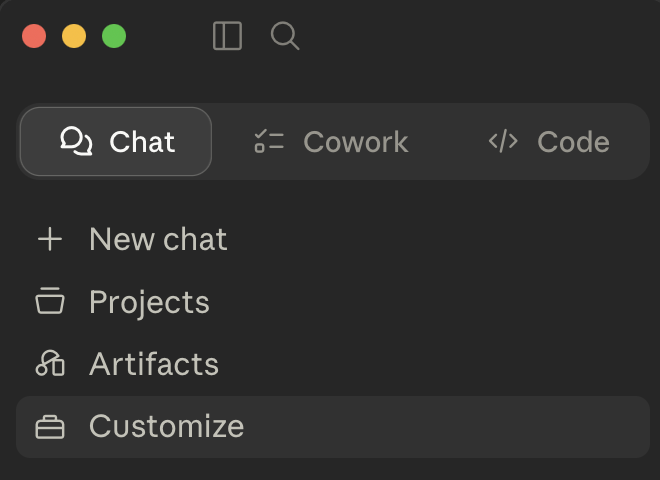
Step 1:打開 Customize
在 Claude 桌面版(或網頁版)左側 sidebar,找到 Customize。
Step 2:進入 Connectors 設定
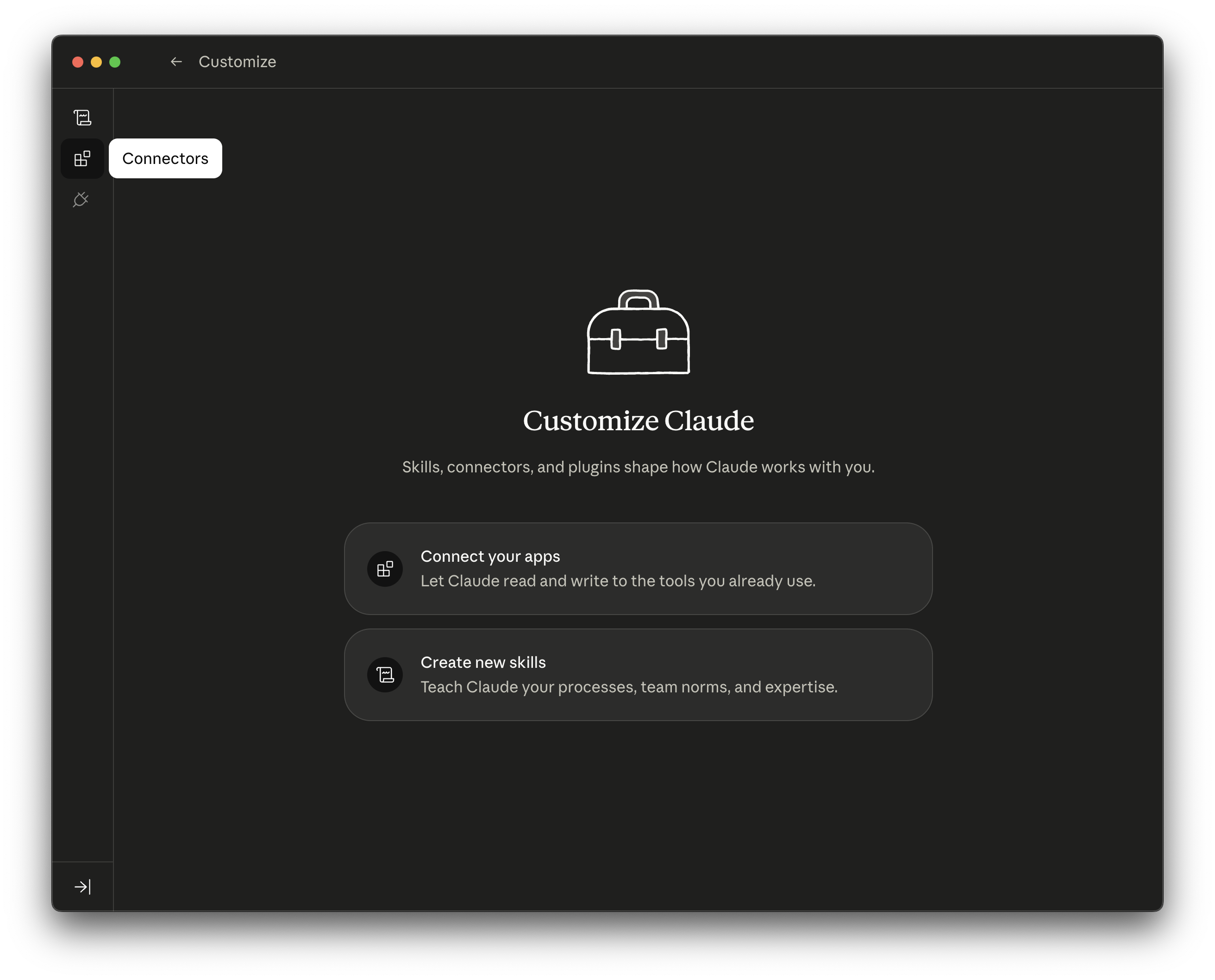
進到 Customize 頁面,你會看到兩個入口:Connect your apps 跟 Create new skills。 我們要做的是接外部工具,所以選 Connect your apps。
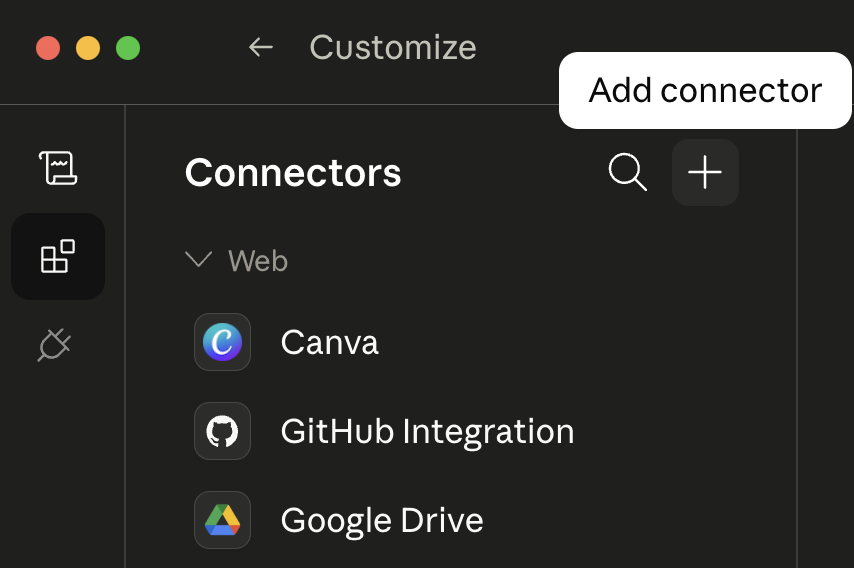
進入後左邊會列出你已經有的 connectors(Canva、GitHub、Google Drive 那些)。
Step 3:新增自訂 Connector
右上角有一個 「+」 按鈕,把游標放上去會顯示「Add connector」。
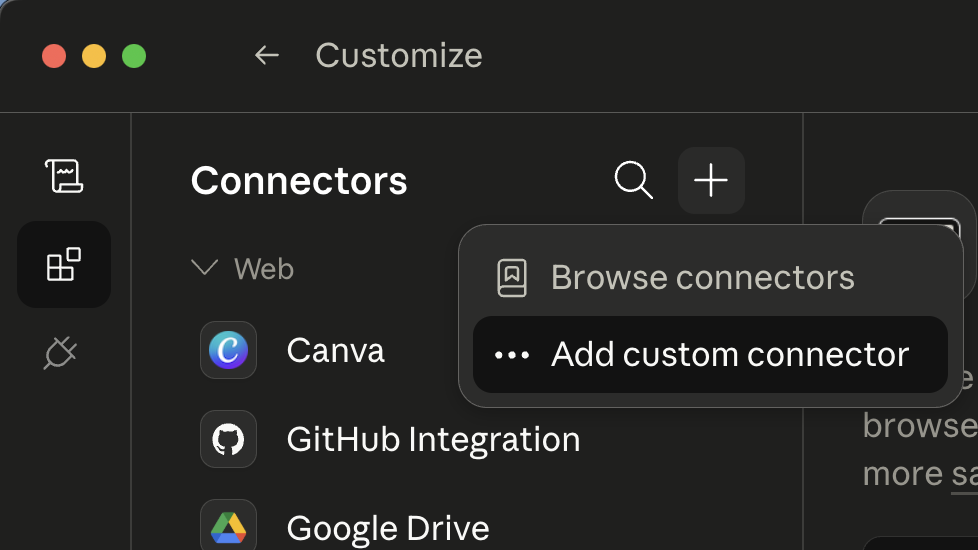
點下去會跳出兩個選項:Browse connectors 跟 Add custom connector。 Bizory 名片錄還沒進官方目錄(之後會),所以選 Add custom connector。
Step 4:填入 Bizory 名片錄 MCP URL
對話框出現後填兩個欄位:
- 名稱:
Bizory MCP(或你喜歡的任何名字) - URL:
https://api.bizory.app/mcp
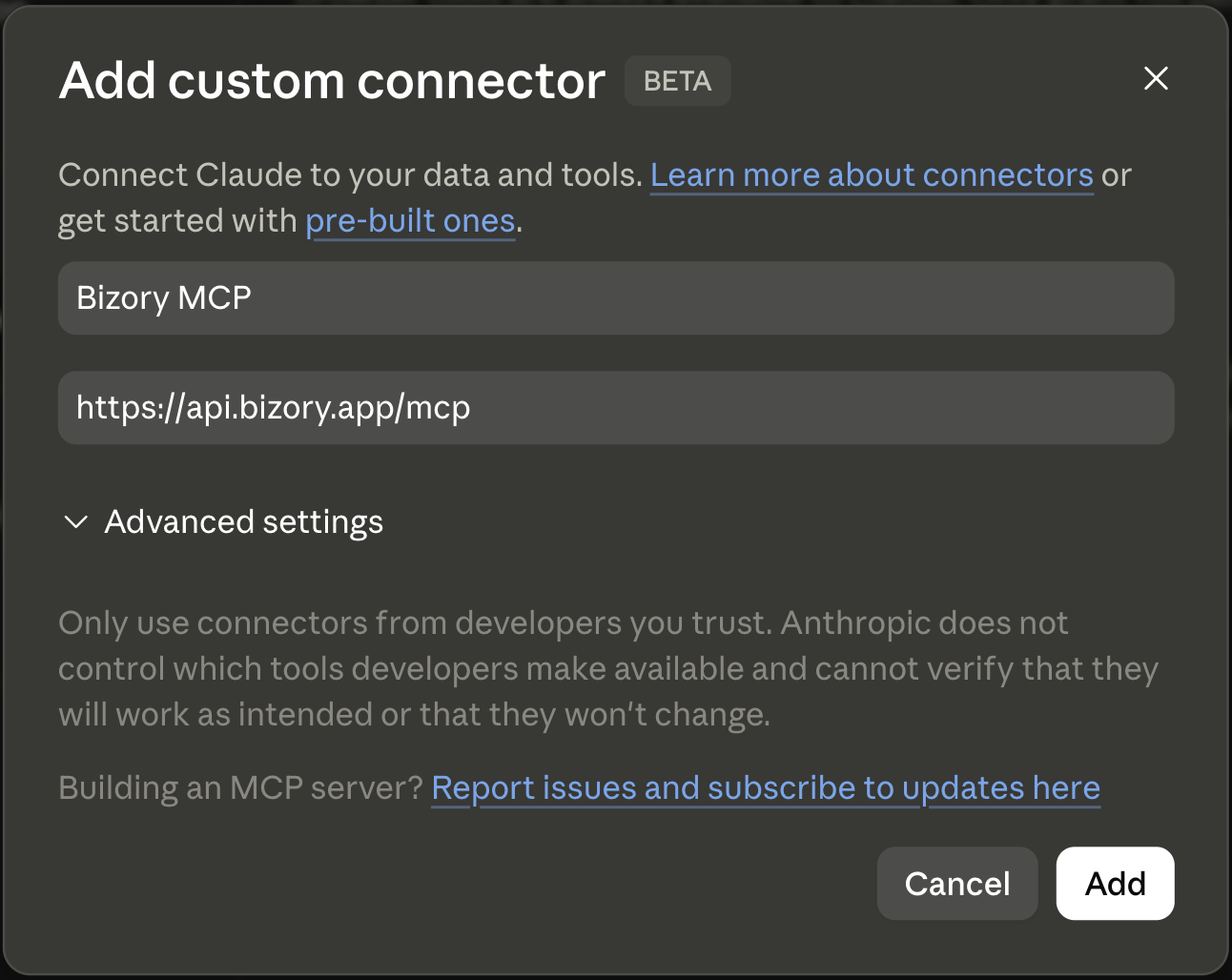
下方 Advanced settings 不用動。確認後按 Add。
Step 5:連線並用 Google 登入
加完後 Bizory 名片錄 MCP 會出現在左側 Not connected 區塊。點選它,右邊會看到 Connect 按鈕。
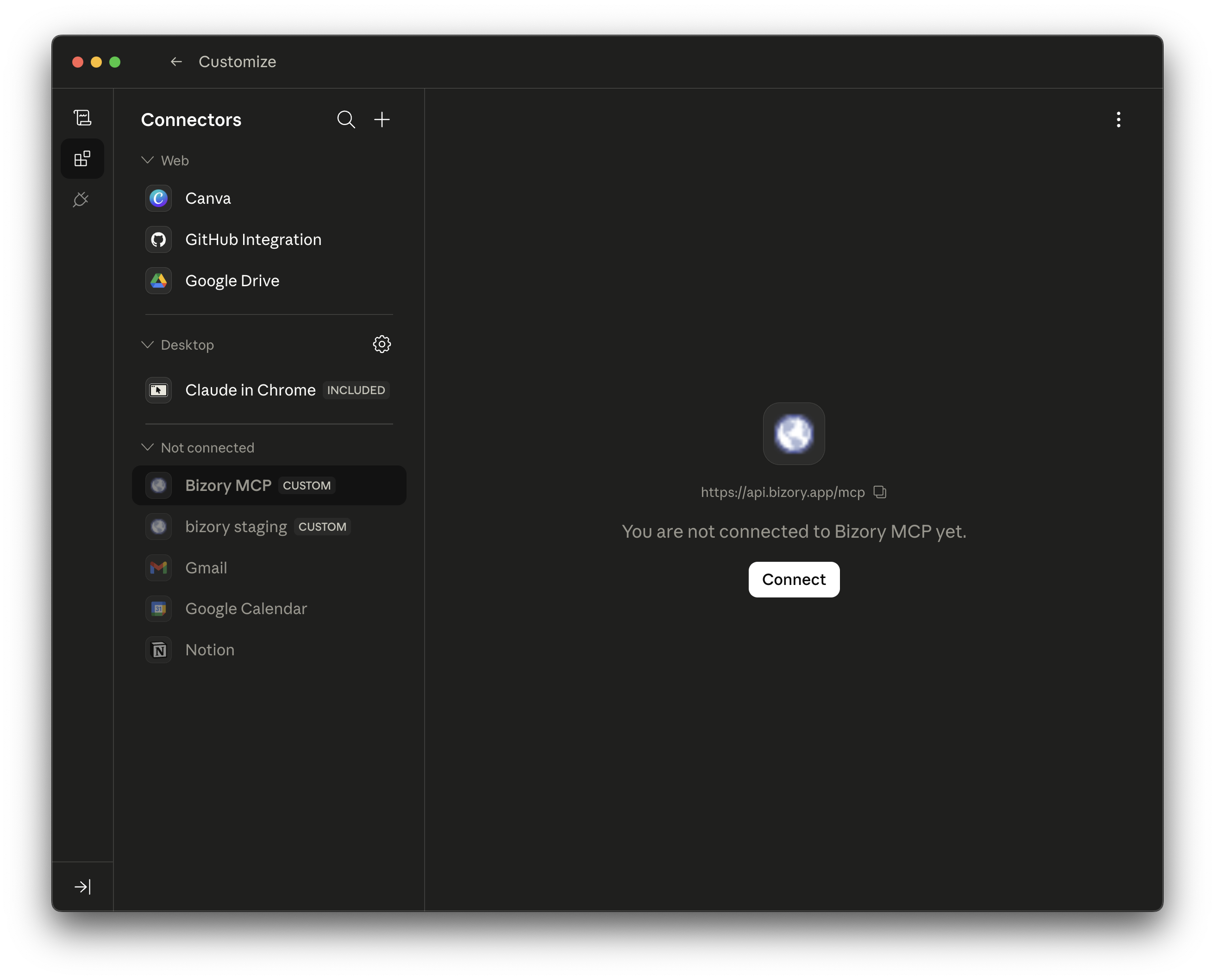
按 Connect。瀏覽器會跳出 Bizory 名片錄的授權頁。
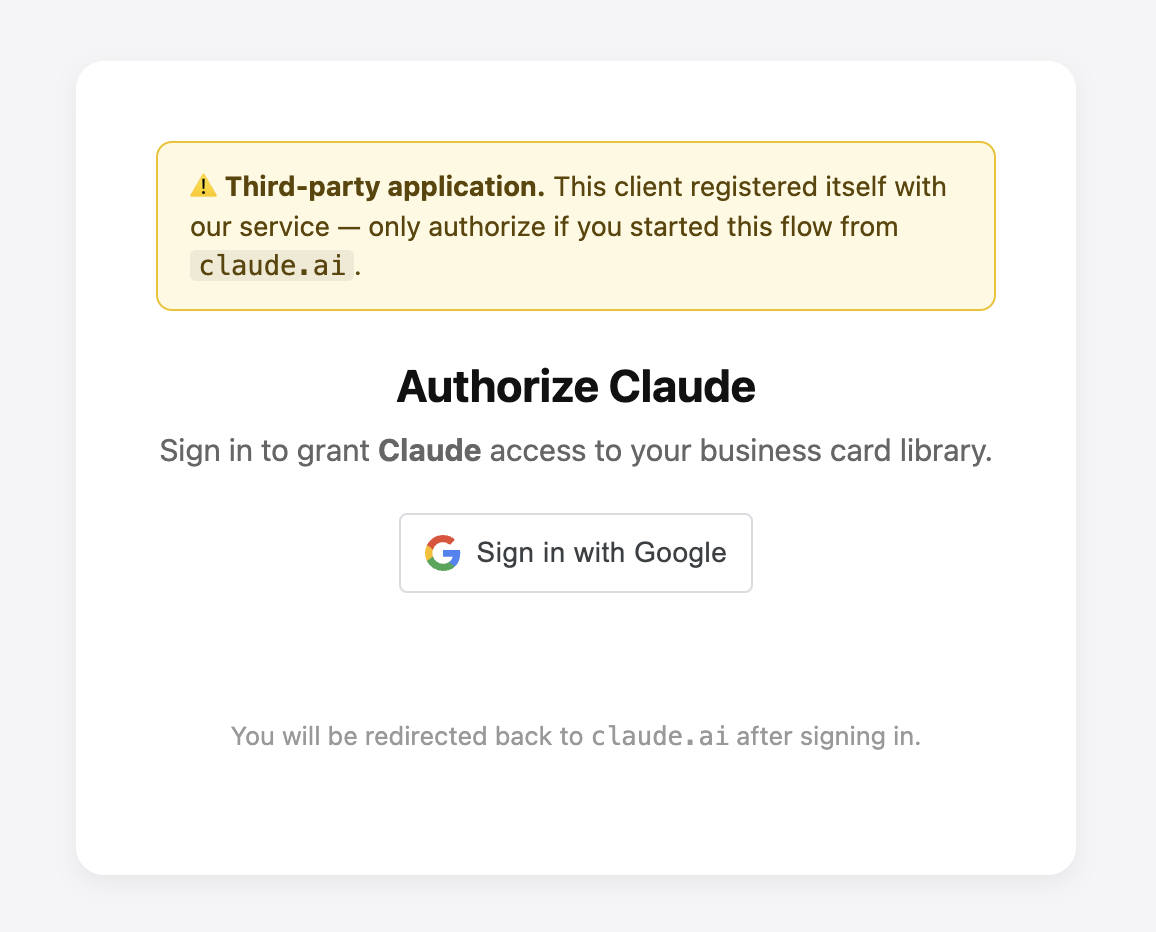
上面那行黃色警示是 OAuth 安全機制的標準提醒——任何第三方 client(包括 Claude 自己)連你的資料時都會看到。確認你是從 claude.ai 點進來的就可以放心。
點 Sign in with Google,用你的 Google 帳號登入。這也是你之後到 bizory.app 後台管理名片錄的同一個帳號。
Step 6:連線成功
授權完成後會看到 Connected 頁面,瀏覽器分頁可以關掉。
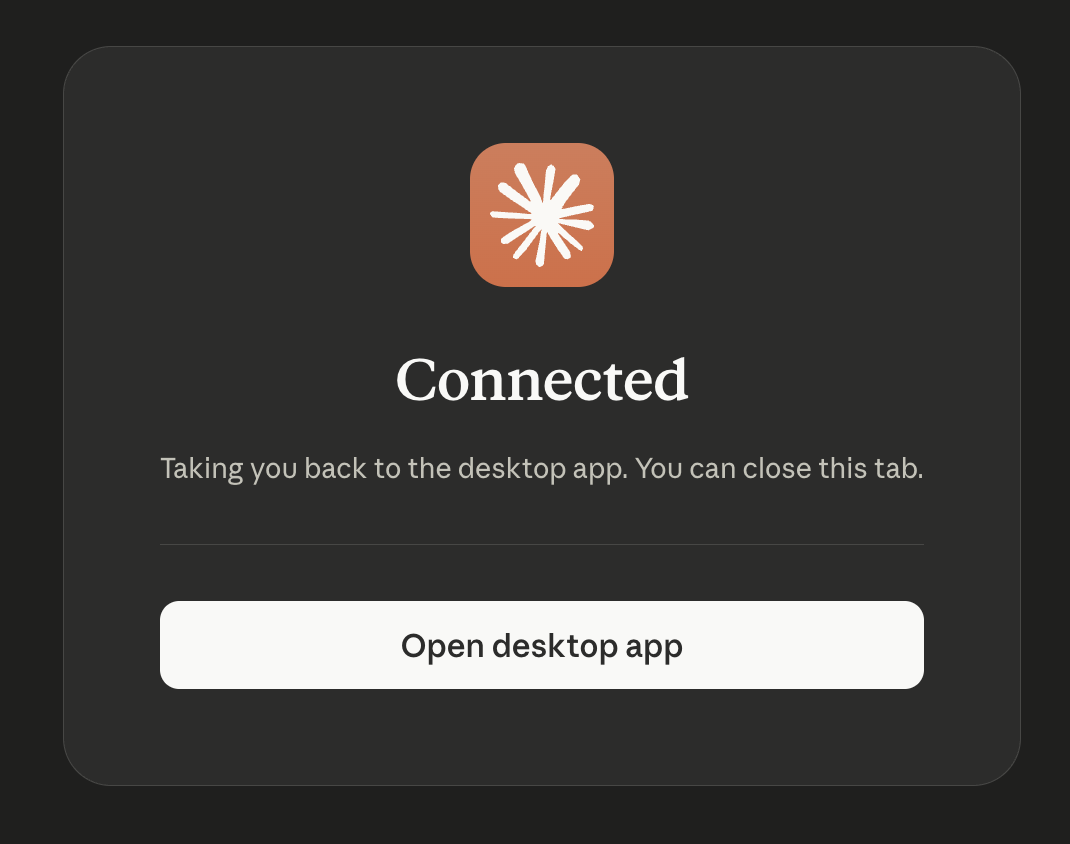
回到 Claude,Bizory 名片錄 MCP 已經變成綠燈狀態。手機版 Claude App 此時也會自動拿到同一組 connector,不用再設一次。
Step 7:第一個 prompt
開一個新對話,試試看:
查看我的名片
Claude 會自己決定要呼叫哪個工具,第一次使用會問你要不要授權。
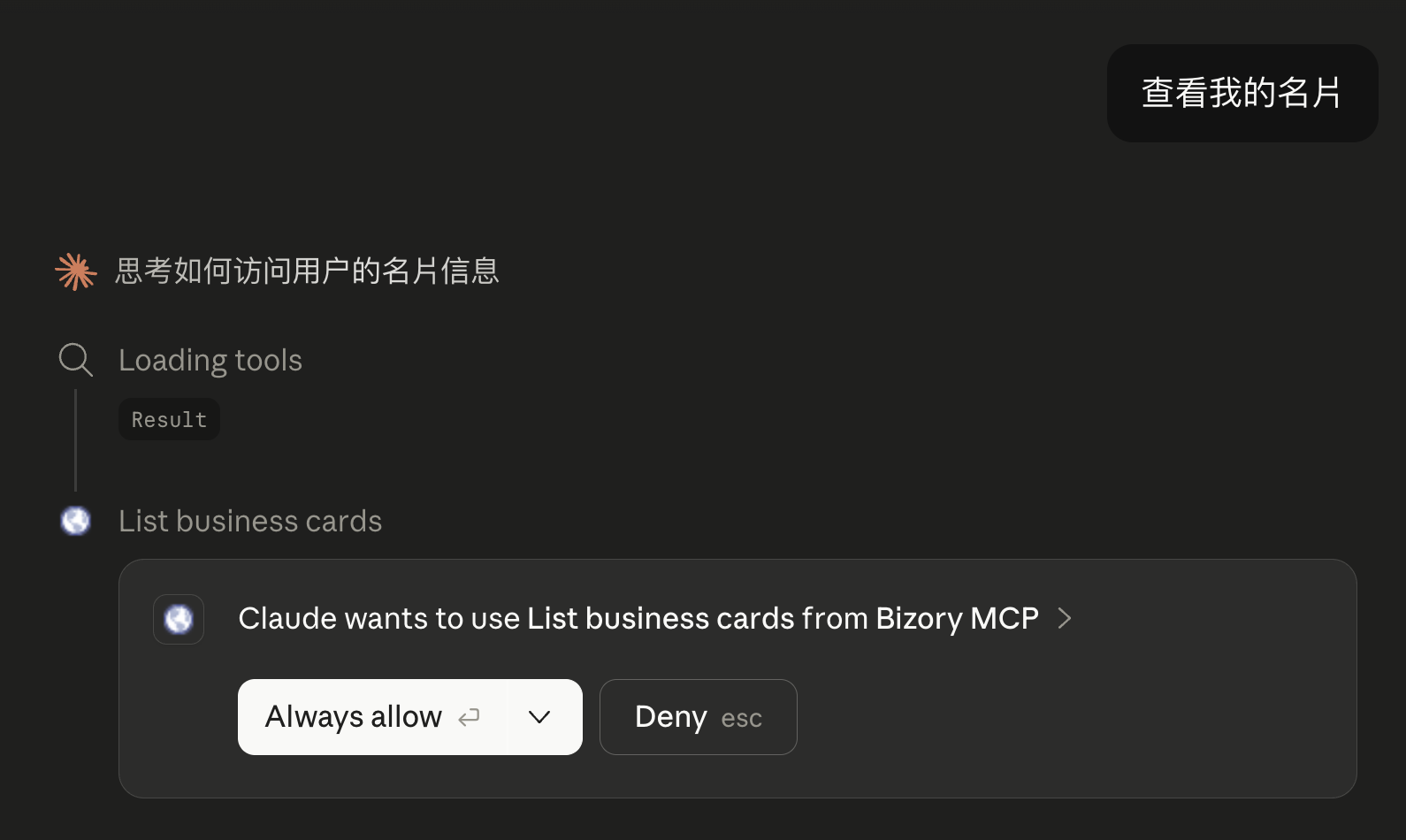
選 Always allow,之後就不會再問。
到這裡,Claude 已經能讀你的人脈資料庫了。
5 個業務日常 prompt 範例
下面這些 prompt 是真實場景,你可以直接複製貼上。前提是你的名片錄已經有一些資料(用 Bizory 名片錄 ChatGPT GPT 拍名片建檔,或進 bizory.app 後台手動加都行):
1. 找回模糊記憶的人
上週 fintech meetup 我認識的那位 founder 是誰?他們公司在做什麼?
2. 會議前快速摘要
我等下要跟 Marcus Chen 開會,幫我看一下他是誰、我們上次聊了什麼。
3. 找好久沒聯絡的客戶
列出我超過 60 天沒互動的客戶,按上次見面時間排序。
4. 找介紹人與共同關係
Sarah Liu 是誰介紹我認識的?我認識的人裡面,還有誰跟她同公司或同產業?
5. 主題式檢索與人脈串連
我認識的人裡面,有哪幾位是做 B2B SaaS 銷售?他們之間有共事過的嗎?
每個 prompt Claude 都會去呼叫對應的 MCP 工具(search_business_cards、ai_search、list_business_cards、get_entity 等),把結果用自然語言回答你。
業務場景:把它變成你的「個人 CRM 副駕」
如果你是業務或 BD,建議搭配下面這個工作流:
- 見完客戶當下:開手機版 Claude App 拍下名片 → 「幫我建檔,這是今天在 [活動名] 認識的人,他提到正在找 [需求]」。Bizory 名片錄會自動建立 entity 並寫下這次互動。
- 回家整理時:打開 Claude 桌面版,跟它說「幫我整理今天認識的人,提醒我需要 follow-up 哪幾位」。
- 每週一早上:「列出這週應該主動聯絡的客戶」、「有誰我上次答應要寄資料但還沒寄?」
- 寫提案前:「我要寫一份給 [客戶 A] 的提案,先告訴我他們公司資訊跟我們互動歷史,順便看我認識的人裡面有沒有他們的前同事可以幫我背書」。
這個流程的關鍵不是「AI 取代 CRM」,是讓你不再需要每次見完人都填表格——拍張照、講一句話,剩下的 AI 處理; 更重要的是,累積得越久越值錢——每一次互動都被記下來,幾百次之後,AI 開始能看出你看不出來的人際關聯。
常見問題
Q:Claude Free 方案可以接 Bizory 名片錄 MCP 嗎? 可以。Custom connector 在 Free 方案就能用,限 1 個自訂 connector,這 1 個給 Bizory 名片錄剛剛好。Pro / Max / Team / Enterprise 沒有數量限制。功能目前為 beta。
Q:我的資料安全嗎? 資料儲存在你個人的工作區,採加密傳輸與儲存,並以使用者隔離。你可以隨時匯出 CSV 或永久刪除帳號。
Q:公司用 Claude Enterprise 可以接嗎? 可以,但 Enterprise 方案通常要 admin 在組織後台核准 Custom Connector,請聯絡你公司的 Claude admin。
還沒有 Bizory 名片錄帳號?到首頁用 Google 登入註冊,30 秒就能開始建立你的 AI 人脈經營系統。